eSIM squareの使い方は?購入からインストール・設定方法までわかりやすく解説
eSIMは、SIMカードの差し替えやWi-Fiルーターの受け取り・返却が不要で、海外でも手軽にインターネットを利用できる便利な通信手段です。一方で、初めて利用する場合は「いつインストールすればいい?」「現地ではどの設定を変更するの?」と迷うこともあるでしょう。
eSIM squareは、オンラインでプランを購入し、スマートフォンにeSIMをインストールして、渡航先で回線を切り替えることで利用できます。
この記事では、eSIM squareの購入からインストール、渡航先での設定・利用開始までの流れをSTEP形式でわかりやすく解説します。iPhone・Androidそれぞれのインストール方法や、うまくつながらない場合の確認ポイントも紹介するので、初めてeSIM squareを利用する方はぜひ参考にしてください。
| 海外旅行の通信手段は SIMよりeSIMがおすすめ! |
|---|
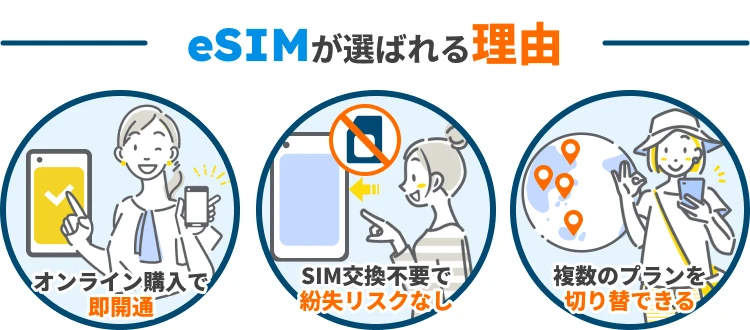
海外旅行に行くなら、購入から設定までスマホ1台で完結するeSIMがおすすめです!SIMの入れ替えなしで、海外でもすぐにネットが使えます。 eSIMのなかでも、初めて利用する人にぴったりなのは、サポートが充実しているeSIM squareです。詳細が気になる人は、ぜひ公式サイトをご確認ください。 |
eSIM squareとは
eSIM squareは、30年以上にわたって海外渡航者向けの通信サービスを提供してきた株式会社テレコムスクエアが運営する海外用eSIMサービスです。
渡航先や利用日数などに合わせてプランを選び、購入したeSIMを対応するスマートフォンにインストールすることで、海外でもインターネットを利用できます。
物理的なSIMカードを差し替える必要がなく、Wi-Fiルーターのように端末を受け取ったり返却したりする必要もありません。スマートフォン1台で購入から設定まで進められるため、海外旅行や出張時の通信手段として手軽に利用できます。
ただし、eSIMを利用するには、スマートフォンがeSIMに対応していることなど、事前に確認しておきたいポイントがあります。購入する前に、次の項目をチェックしておきましょう。
eSIM squareを使う前に確認すること
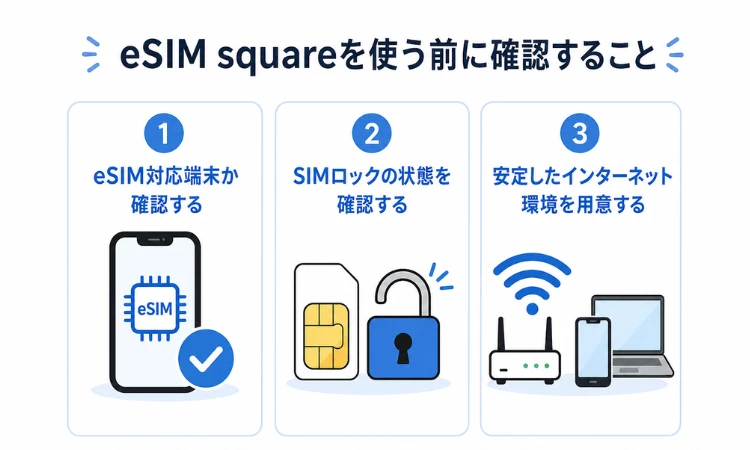
eSIM squareをスムーズに利用するために、購入前にスマートフォンの対応状況や通信環境を確認しておきましょう。
特に、eSIMに対応している端末かどうかは重要なポイントです。ここでは、eSIM squareを利用する前に確認しておきたい3つのポイントを紹介します。
利用するスマートフォンがeSIMに対応しているか確認する
eSIMを利用するには、使用するスマートフォンがeSIMに対応している必要があります。
iPhoneやAndroidにはeSIM対応機種がありますが、機種や販売された国・地域などによって対応状況が異なる場合があります。そのため、eSIM squareを購入する前に、使用予定のスマートフォンがeSIMに対応しているか確認しておきましょう。
端末から確認する場合は、以下の方法を参考にしてください。
iPhone
「設定」→「モバイル通信」を開き、「eSIMを追加」が表示されるか確認する
Android
「設定」からSIMやモバイルネットワークに関する項目を開き、eSIMを追加する項目が表示されるか確認する
※Androidは機種やOSのバージョンによって、項目名や確認方法が異なります。
SIMロックの状態を確認する
eSIM squareを利用する前に、スマートフォンのSIMロックの状態を確認しておきましょう。
スマートフォン自体がeSIMに対応していても、契約している携帯電話会社、端末の購入元などによってはSIMロックがかかっており、他社のeSIMを利用できない場合があります。eSIM squareを購入する前に、利用予定の端末で他社のeSIMを利用できる状態になっているか確認しておくと安心です。
SIMロックが設定されている場合は、契約している携帯電話会社で解除手続きを行ってから利用してください。
iPhone
「設定」→「一般」→「情報」→「SIMロック」から確認できます。「SIMロックなし」と表示されていれば、SIMロックはかかっていません。
Android
機種や携帯電話会社によって確認方法が異なるため、端末の設定画面や契約している携帯電話会社のWebサイトなどで確認してください。
※2021年10月1日以降に発売された端末は、原則としてSIMロックを設定せずに販売されています。
安定したインターネット環境を用意する
eSIMをスマートフォンにインストールする際は、インターネット接続が必要です。
通信が不安定な環境では、インストールの途中で処理が止まり、同じeSIMを再インストールできなくなる場合があります。状況によっては、新しいeSIMの購入が必要になることもあるため、安定したWi-Fiなどに接続できる環境で設定を行いましょう。
特に海外へ出発する場合は、現地で安定したインターネット環境を確保できない可能性もあります。購入したプランの利用開始条件を確認したうえで、渡航前に安定したインターネット環境でインストールしておくと安心です。
eSIM squareの使い方|購入から利用開始までの流れ
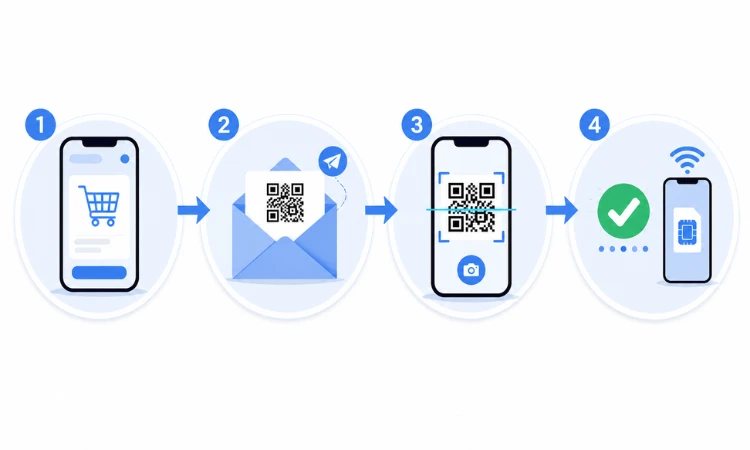
eSIM squareは、プランの購入からeSIMのインストール、渡航先での設定まで、スマートフォンで手続きを進められます。
基本的な利用の流れは、以下の5STEPです。
多くのプランでは、eSIMの購入とインストールを日本にいる間に済ませ、渡航先に到着してから利用するeSIM回線へ切り替えるとスムーズです。
ただし、一部のプランでは、日本でeSIMをインストールすると利用期間が開始される場合があります。インストールする前に、購入したプランの利用開始条件を確認してください。
ここからは、それぞれの手順を順番に解説します。
STEP1|渡航先とeSIMプランを選ぶ
まずはeSIM squareのWebサイトもしくはアプリから渡航先を選び、利用するeSIMプランを選択します。
渡航先によって利用できるプランが異なるため、利用日数や必要なデータ容量などを確認して、自分の旅行や出張に合ったプランを選びましょう。
複数の国や地域を周遊する場合は、訪問先が対応エリアに含まれているかどうかも確認しておくことが大切です。
STEP2|eSIMを購入する
利用するプランを選んだら、必要な情報を入力して購入手続きを進めます。
プランの利用日数やデータ容量、料金などに間違いがないか確認したうえで、決済を完了しましょう。
購入が完了すると、eSIMをスマートフォンにインストールするために必要な情報が案内されます。購入後は案内内容を確認し、次のステップでeSIMをスマートフォンにインストールします。
※購入後の案内は、eSIMのインストール時に必要となるため、削除せず確認できる状態にしておきましょう。
STEP3|eSIMをスマートフォンにインストールする
購入後に案内される情報をもとに、eSIMを利用するスマートフォンへインストールします。
インストールにはインターネット接続が必要です。多くのプランでは現地到着後に利用が開始されるため、利用開始条件を確認したうえで、渡航前に安定したWi-Fi環境などでインストールを済ませておくと安心です。
iPhone・Androidそれぞれの詳しいインストール方法は、後述の「eSIM squareをインストールする方法」で解説します。
STEP4|渡航先でeSIM回線へ切り替える
渡航先に到着したら、eSIM squareで購入したeSIMの回線をONにし、モバイルデータ通信に使用する回線として選択します。
また、購入したプランの案内に従って、必要に応じてデータローミングをONにしましょう。
利用開始に必要な操作はプランによって異なる場合があるため、購入後の案内もあわせて確認してください。
詳しい切り替えのタイミングについては、後述の「eSIM squareはいつインストール・設定すればいい?」で解説します。
STEP5|インターネットに接続できるか確認する
eSIM回線への切り替えが完了したら、インターネットに接続できるか確認しましょう。
Wi-FiをOFFにした状態でブラウザを開き、Webサイトが表示されるか確認します。問題なく表示されれば、eSIMによるモバイルデータ通信が利用できています。
接続できない場合は、eSIM回線がONになっているか、モバイルデータ通信に使用する回線が正しく選択されているか、データローミングの設定に問題がないかを確認してください。
それでも接続できない場合は、後述の「eSIM squareがつながらないときに確認すること」を参考に、設定を確認してみましょう。
eSIM squareのeSIMをインストールする方法
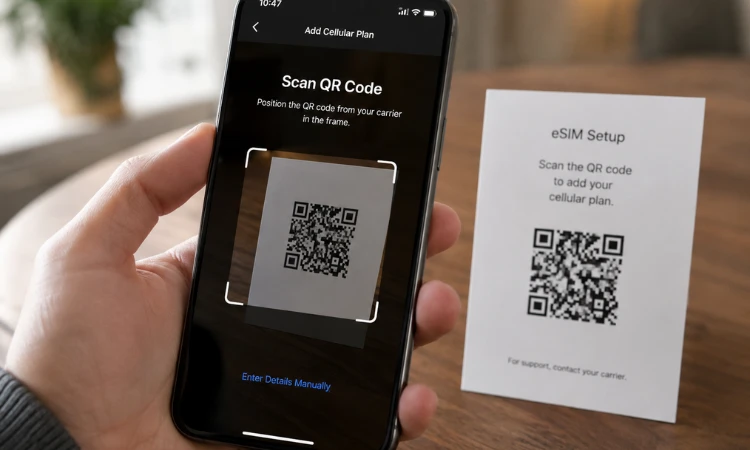
eSIM squareで購入したeSIMは、利用するスマートフォンにインストールしてから使用します。
インストール方法はiPhoneとAndroidで異なります。また、購入後に案内されるQRコードを読み取ってインストールする方法のほか、QRコードを読み取れない場合には、端末から必要な情報を入力して設定する方法もあります。
iPhoneにインストールする方法
iPhoneでは、購入後に案内されるQRコードを使用してeSIMを追加できます。安定したインターネット環境に接続した状態で、以下の手順に沿って設定を進めましょう。
iPhone
- 「設定」を開く
- 「モバイル通信」をタップする
- 「eSIMを追加」をタップする
- 「QRコードを使用」を選択する
- 購入後に案内されたQRコードを読み取る
- 画面の案内に沿ってeSIMを追加する
- eSIMが追加されていることを確認する
インストール後は、eSIM squareの回線と普段使用している回線を区別しやすいように、回線の名称を「旅行用」「eSIM square」などに変更しておくと便利です。
なお、渡航前にインストールする場合は、この時点で海外用eSIMをモバイルデータ通信に使用する必要はありません。渡航先に到着してから、eSIM squareの回線へ切り替えましょう。
※iOSのバージョンによって、画面に表示される項目名や手順が異なる場合があります。
Androidにインストールする方法
Androidでも、購入後に案内されるQRコードを読み取ってeSIMをインストールできます。
Androidは機種やOSのバージョンによって設定画面や項目名が異なりますが、基本的には以下の流れで設定します。
Android
- 「設定」を開く
- 「ネットワークとインターネット」や「接続」など、SIMに関する設定を開く
- 「SIMを追加」「eSIMを追加」などを選択する
- eSIMを設定する項目を選択する
- 購入後に案内されたQRコードを読み取る
- 画面の案内に沿ってeSIMを追加する
- eSIMが追加されていることを確認する
インストール後は、普段使用している回線と区別しやすいように、「旅行用」「eSIM square」などの名称を設定しておくと便利です。
なお、渡航前にインストールする場合は、普段使用している回線からeSIM squareの回線へ切り替える必要はありません。渡航先に到着してから、モバイルデータ通信に使用する回線を切り替えましょう。
QRコードを読み取れない場合のインストール方法
eSIMのQRコードを表示する別の端末や画面がない場合など、QRコードを読み取れないことがあります。その場合は、購入後に案内されるeSIMの情報を手動で入力してインストールできます。
基本的な手順は以下のとおりです。
QRコード
- スマートフォンの「設定」からeSIMを追加する画面を開く
- QRコードを使用せず、詳細情報を手動で入力する方法を選択する
- 購入後に案内されたeSIMの情報を入力する
- 画面の案内に沿ってeSIMを追加する
- eSIMが正常に追加されていることを確認する
入力する情報や項目名は、iPhone・Androidや購入したeSIMによって異なる場合があります。購入後に案内された情報を確認し、表示されている内容を正確に入力しましょう。
また、QRコードを別のパソコンやタブレットなどに表示したり、紙に印刷したりして、eSIMを利用するスマートフォンで読み取る方法もあります。
※QRコードやeSIMの設定情報は、第三者に共有しないよう注意してください。
eSIM squareはいつインストール・設定すればいい?
多くのプランでは、渡航先で慌てないためにも、日本にいる間にインストールまで済ませておくと安心です。ただし、一部のプランではインストールすると利用期間が開始される場合があるため、事前に購入したプランの利用開始条件を確認しましょう。
利用開始条件を確認してeSIMをインストールする
多くのプランでは、日本にいる間にスマートフォンへのインストールを済ませておくと、渡航先でスムーズに利用を開始できます。eSIMのインストールにはインターネット接続が必要なため、自宅などの安定したWi-Fi環境で行うと安心です。
ただし、一部のプランでは、インストールした時点で利用期間が開始される場合があります。インストールする前に、購入したプランの利用開始条件を確認してください。
インストールが完了したら、スマートフォンに購入したeSIMが追加されていることを確認しておきましょう。
現地到着後にeSIM回線へ切り替える
渡航先に到着したら、eSIM squareの回線へ切り替えて利用を開始しましょう。渡航前から海外用eSIMをモバイルデータ通信に使用する必要はありません。
なお、利用開始の条件はプランによって異なる場合があるため、購入したプランの案内を事前に確認してください。
eSIM squareが「アクティベート中」のままの場合は?
日本にいる間にeSIMをインストールすると、iPhoneなどで「アクティベート中」と表示されることがあります。
渡航前は、購入したeSIMが利用する現地のネットワークに接続できないため、アクティベーションが完了しない場合があります。「アクティベート中」と表示されても、すぐにeSIMを削除せず、渡航先に到着してから接続状況を確認しましょう。
渡航先に到着したらeSIMの回線をONにし、購入したプランの案内に従って必要な操作を行い、インターネットに接続できるか確認してください。
現地に到着してもアクティベーションが完了しない、またはインターネットに接続できない場合は、設定内容を確認したうえでeSIM squareのサポートへお問い合わせください。
※eSIMは一度削除すると、再インストールできない場合があります。接続できない場合でも、自己判断で削除しないようにしてください。
eSIM squareがつながらないときに確認すること
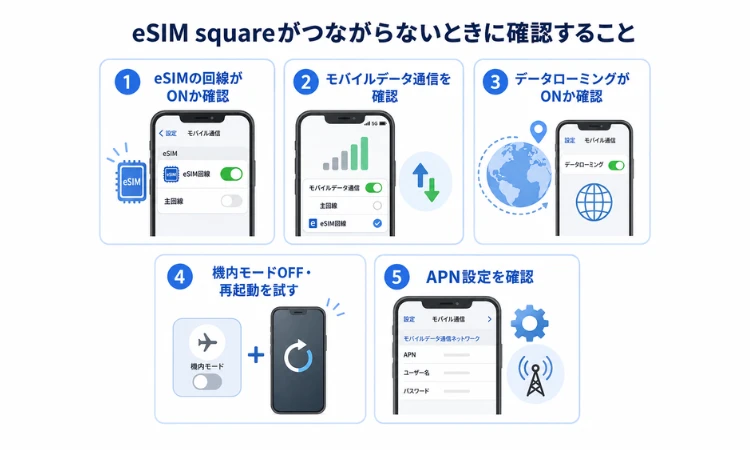
渡航先でeSIM squareの回線へ切り替えてもインターネットにつながらない場合は、eSIMやモバイルデータ通信の設定を順番に確認してみましょう。
ここでは、eSIM squareがつながらないときに確認したい6つのポイントを紹介します。
eSIMの回線がONになっているか確認する
まずは、eSIM squareで購入したeSIMの回線がONになっているか確認しましょう。
eSIMをインストールしていても、回線がOFFになっていると通信できません。スマートフォンの設定画面からSIM・eSIMの設定を開き、利用するeSIMの回線が有効になっていることを確認してください。
複数のSIM・eSIMを登録している場合は、別の回線と間違えていないかもあわせて確認しましょう。
モバイルデータ通信の設定を確認する
次に、モバイルデータ通信に使用する回線として、eSIM squareのeSIMが選択されているか確認します。
eSIMの回線がONになっていても、モバイルデータ通信に別のSIM・eSIMが設定されていると、購入したeSIMで通信できません。
スマートフォンの設定画面から、モバイルデータ通信に使用する回線としてeSIM squareのeSIMが選択されているか確認してください。
データローミングがONになっているか確認する
購入したプランによっては、渡航先で通信するためにデータローミングをONにする必要があります。
eSIM squareで利用する回線の設定を開き、購入したプランの案内に従ってデータローミングの設定を確認しましょう。
このとき、普段使用している日本のSIM・eSIMではなく、eSIM squareで利用する回線の設定を変更しているかも確認してください。
機内モードのON・OFFやスマートフォンの再起動を試す
設定に問題がないにもかかわらずインターネットにつながらない場合は、一度機内モードをONにし、しばらくしてからOFFにしてみましょう。
機内モードを切り替えることで、現地のモバイルネットワークへ再接続され、通信できるようになる場合があります。
それでもつながらない場合は、スマートフォンを再起動し、再度インターネットに接続できるか確認してください。
APN設定を確認する
ここまでの設定を確認してもインターネットにつながらない場合は、APN設定を確認しましょう。
APNは自動的に設定されることが多いですが、利用するスマートフォンとeSIMの組み合わせによっては、自動で設定されず、手動での設定が必要になる場合があります。
購入後の案内にAPNの指定がある場合は、案内されている情報を確認し、正しく設定されているか確認してください。
解決しない場合はeSIM squareのサポートに問い合わせる
ここまで確認してもインターネットにつながらない場合は、eSIM squareのサポートへお問い合わせください。
問い合わせる際は、利用しているスマートフォンの機種名、渡航先、購入したプラン、現在の設定状況、表示されているエラーなどを伝えると、状況を確認しやすくなります。
なお、接続できない場合でも、自己判断でeSIMを削除するのは避けましょう。一度削除すると再インストールできない場合があるため、削除する前にサポートへ確認してください。
eSIM squareの使い方に関するよくある質問

ここでは、eSIM squareの購入やインストール、設定など、使い方に関するよくある質問に回答します。
eSIM squareは日本にいる間に設定できる?
はい。多くのプランでは、eSIMの購入やスマートフォンへのインストールなど、渡航前にできる準備を日本にいる間に済ませることができます。
ただし、一部のプランではインストールすると利用期間が開始される場合があります。インストール前に、購入したプランの利用開始条件を確認してください。
渡航先に到着したら、eSIM squareの回線へ切り替え、購入したプランの案内に従って必要な操作を行いましょう。
スマートフォン1台だけでもインストールできる?
はい。スマートフォン1台でもeSIMをインストールできます。
QRコードを同じスマートフォンに表示していて読み取れない場合は、購入後に案内されるeSIMの情報を手動で入力してインストールする方法があります。
端末によって操作方法が異なるため、購入後の案内に沿って設定してください。
インストールしたeSIMを削除しても大丈夫?
利用前や利用中のeSIMは、自己判断で削除しないようにしましょう。
eSIMは一度削除すると、同じeSIMを再インストールできない場合があります。インターネットにつながらないなどのトラブルが発生した場合も、すぐに削除せず、まずは設定を確認してください。
解決しない場合は、削除する前にeSIM squareのサポートへ問い合わせましょう。
eSIM squareは出発直前に購入しても使える?
eSIM squareはオンラインで購入できるため、出発直前でも購入できます。
ただし、購入後にはeSIMのインストールや設定が必要です。出発直前に慌てないためにも、時間に余裕を持って購入し、購入したプランの利用開始条件を確認したうえで、必要な準備を済ませておくことをおすすめします。
また、購入前に使用するスマートフォンがeSIMに対応しているか、他社のeSIMを利用できる状態になっているかも確認しておきましょう。
eSIMを使い終わったらどうすればいい?
旅行や出張が終わったら、モバイルデータ通信に使用する回線を普段利用しているSIM・eSIMへ戻しましょう。
使用したeSIMが不要になった場合は、利用期間が終了していることを確認したうえで端末から削除します。
利用期間が残っている場合や、削除してよいか分からない場合は、利用条件を確認してから削除してください。
eSIM squareの使い方を確認して海外でインターネットを利用しよう
eSIM squareは、渡航先や利用日数などに合わせてプランを選び、対応するスマートフォンにeSIMをインストールすることで、海外でもインターネットを利用できます。
利用する際は、事前にスマートフォンがeSIMに対応しているか、他社のeSIMを利用できる状態になっているかを確認しておくことが大切です。多くのプランでは、eSIMの購入・インストールを日本にいる間に済ませ、渡航先に到着してからeSIM回線へ切り替えるとスムーズに利用を開始できます。ただし、利用開始のタイミングはプランによって異なるため、インストール前に購入したプランの利用開始条件を確認しましょう。
初めてeSIMを利用する方も、事前に購入からインストール、現地での回線切り替えまでの流れを確認しておけば、渡航先で慌てずに準備を進められるでしょう。
海外旅行や海外出張で利用する通信手段を探している方は、eSIM squareで渡航先に合ったプランをチェックしてみてください。
著者
テレコムスクエア
事業内容
モバイル通信事業(Wi-FiルーターやプリペイドSIM販売など国際モバイル通信機器の提供)
経歴
2000年より通信業界に従事。日本国内/海外用Wi-Fiルーターのレンタル、SIM・eSIMの販売や旅行関連事業に携わる。
また、引っ越し・入院・旅行・在宅勤務など、多様なライフイベントに合わせたWi-Fi活用方法に精通。